この記事の要点
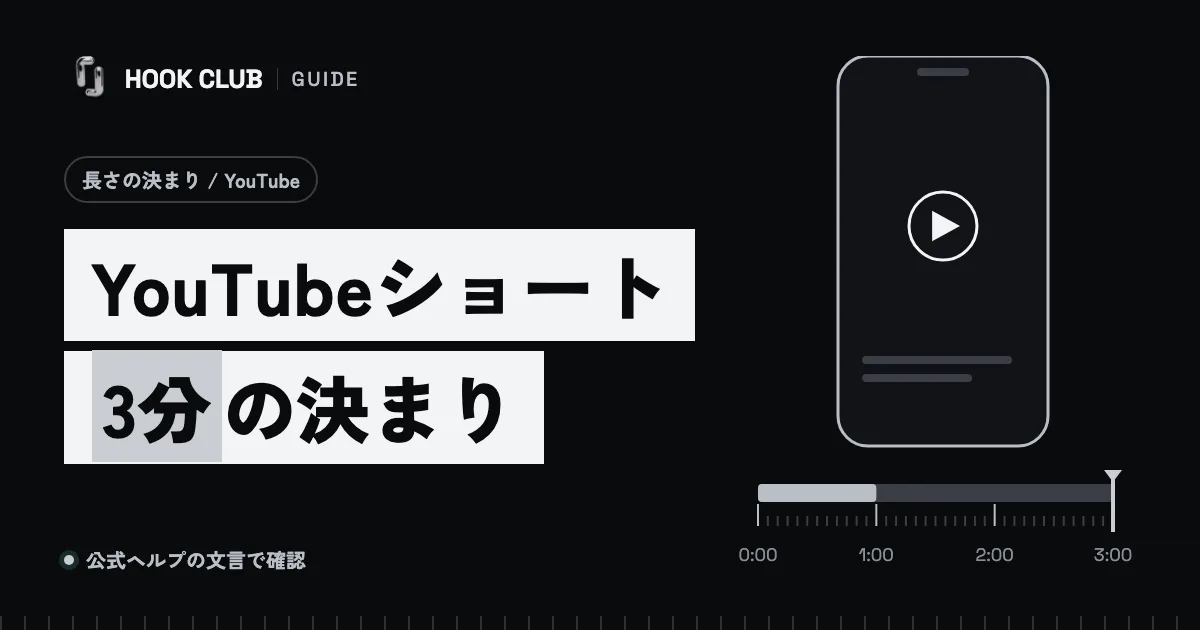
- YouTubeヘルプでは、
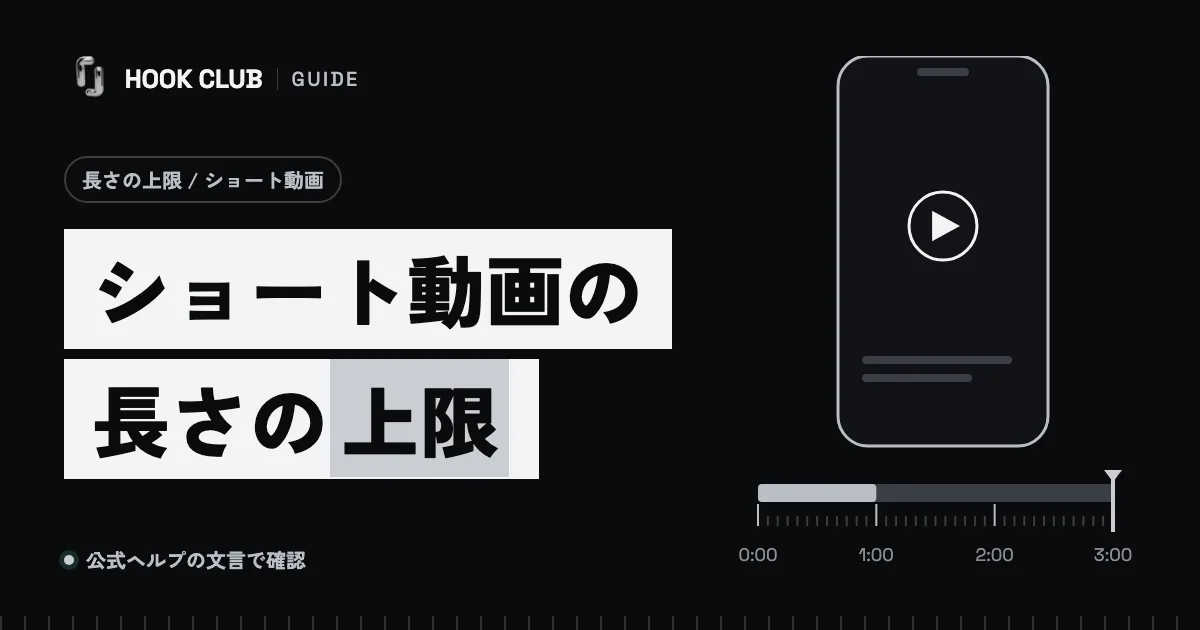
2024年10月15日以降に アップロードした、 正方形か 縦長で 長さが 3分以内の 動画が ショートに 分類されます。 それより 前の 動画は、 これまで どおり長い 動画として 扱われます。 - ショートの
作成ツールでは 最大3分まで 録画でき、 YouTubeアプリと YouTube Studioから 最長3分の ショートを アップロードできます。 パソコンからは 一度に 15本まで 選べ、 アップロードできる 最大の 解像度は 1080pです。 - 1分を
超える ショートに 有効な Content IDの 申し立て ( 手動の 申し立てを 含む)が あると、 全世界で ブロックされ、 再生も おすすめへの 表示も 収益化も されません。 チャンネルへの 罰則は ありません。 - ショートで
使える 音楽の 長さは 曲に よって 違い、 ほとんどは 最大90秒、 60秒か 30秒までの 曲も あります。 YouTubeオーディオライブラリの ロイヤリティフリーの 音楽は、 Content IDの 申し立てを 受けません。 - 申し立てを
受けたら、 YouTube Studioで 該当の 部分を カットする ・曲を 換える ・曲を 消すと、 申し立ては 自動で 外れます。 異議申し立てを すると、 申し立てた 人には 30日の 対応期限が あります。
ショートになる動画の条件(一覧)
2026年11月15日に
| 条件 | YouTubeヘルプの |
|---|---|
| 長さ | 3分以内 |
| 縦横比 | 正方形または |
| アップロードした | 2024年10月15日以降 |
| 解像度 | アップロードできる |
| 作る・上げる | ショートの |
| タイトル | アプリで |
アップロードの
アップロードした日とチャンネルで分かれる扱い
| チャンネル | 基準の | 基準の |
|---|---|---|
| ふつうの | ショート。 | 長い |
| 公式アーティストチャンネル | ショート。 | 長い |
長さ別の扱い(早見表)
同じ
| 長さ | 分類 | 有効な | 気を |
|---|---|---|---|
| 1分未満 | ショート | 制限は | 長い |
| 1分を | ショート | 全世界で | 曲は |
| 3分を | ショートではない | ショートの | ショートの |
ショートの作成ツールの中の長さの上限
| 機能 | 長さ |
|---|---|
| ショートカメラの | 最大3分までの |
| 長い | 元の |
| ミュージックビデオの | 1〜5秒 |
| ミュージックビデオの | 最大90秒の |
| 「AIで | 追加する |
1分を超えると変わること(著作権の申し立て)
長さが
| 長さ | 有効な | 収益化 |
|---|---|---|
| 1分未満 | Content IDに | これまでの |
| 1分を | ポリシーに | 対象外 |
ブロックされても、
音楽レーベルに
Content IDの申し立てとは
Content IDは、
ふつうは
2026年11月15日時点で、
音楽を使える長さと計算例
ショートで
| 動画の | 曲の | 曲の | 考える |
|---|---|---|---|
| 50秒 | 50秒すべて | 50秒すべて | 1分未満なので、 |
| 75秒 | 75秒すべて | 60秒+残り15秒 | 1分を |
| 120秒 | 90秒+残り30秒 | 60秒+残り60秒 | 残りは |
| 180秒 | 90秒+残り90秒 | 60秒+残り120秒 | 30秒までの |
「残り」は、
音楽の出どころ別の扱い
| 音楽 | YouTubeヘルプの |
|---|---|
| ショートの | すべての |
| YouTubeオーディオライブラリ | ロイヤリティフリーの |
| クリエイティブ・コモンズの | 動画の |
| ほかの | YouTubeでの |
| 他の | YouTubeが |
音楽の
アップロードの手順
パソコン(YouTube Studio)から
- YouTube Studioに
ログインする 右上の[作成]から [動画を アップロード]を クリックします。 - ショートの
ファイルを 3分以内で、選ぶ アスペクト比が 正方形か 縦長の ファイルを 選びます。 一度に 15本まで 選べます。 - [ドラフトを
編集]で 複数選んだ詳細を 入れる 時も、 必ず [ドラフトを 編集]を クリックして 動画の 詳細を 入れてから 公開します。 - 公開設定を
確かめる 18歳以上は初めの 設定が 公開、 13〜17歳は 非公開です。 手順に 慣れるまでは、 テスト用の ショートを 非公開か 限定公開で 上げてみる 方法も YouTubeヘルプに あります。
スマートフォン(YouTubeアプリ)から
- 作成アイコンから
[ショート] 撮影ボタンを長押しするか、 タップして 録画を 始め、 もう 一度 タップして 止めます。 右上の 秒数アイコンで 録画時間を 変えられます。 - 加工して
[完了] 音楽やフィルタなどの エフェクトを 足します。 元に 戻すアイコンで 撮った クリップを 消せます。 - [次へ]で
詳細を タイトル入れる (最大100文字)と 公開設定を 選びます。 [視聴者層を 選択]で 子ども 向けか どうかを 選びます。 - サムネイルを
選ぶ 最後のアップロード画面で、 動画の サムネイルの 編集アイコンから フレームを 選びます。 ショートの サムネイルは YouTubeアプリでだけ編集でき、 Studioでは 編集できません。 - [ショート動画を
アップロード] すぐ公開しない 時は [下 書きを 保存]します。 下 書きは チャンネルではなく 端末に 保存されるので、 アプリを 消したり端末を 変えたりすると 失われます。
申し立てを受けた時の直し方
1分を
| 方法 | 中身 | 注意 |
|---|---|---|
| セグメントを | 申し立てを | 申し立てを |
| 他の | 音声の | 置き換えた |
| 曲を | 申し立てを | 2025年6月以降、 |
- [コンテンツ]で
動画を YouTube Studioに探す ログインし、 [コンテンツ]で 対象の 動画を 探します。 - 通知から
[詳細を 動画の表示] 通知を クリックして [詳細を 表示]を 開き、 該当の 申し立てを 見つけます。 - [対応する]で
方法を [セグメントを選ぶ カットする ] [他の 曲に 換える ] [曲を 消去する]の どれかを 選んで 保存します。 処理中は [動画編集が 進行中です]と 表示されます。
異議申し立てができる時・できない時
申し立てが
| 区分 | YouTubeヘルプの |
|---|---|
| 正当な | 使う |
| 正当な | 著作権者の |
| 流れ | 期限・結果 |
|---|---|
| 異議申し立て | 申し立てた |
| 申立人の | 取りやめる |
| 再審査請求 | 申立人の |
| 取り消し | 一度 |
申し立てと「著作権侵害の警告」の違い
著作権侵害の
よくある間違い
| 間違い | YouTubeヘルプに |
|---|---|
| 昔の | 2024年10月15日より |
| クレジットを | 著作権者の |
| 1分未満で | 1分を |
| ブロックされたら | YouTube Studioで |
| サムネイルは | ショートの |
| 下 | 下 |
| 申し立ての | Super Thanksは、 |
長さを決める前に確かめること
- ショートに
するか、 ショートとして長い 動画に するか 出すなら、 正方形か 縦長で 3分以内にします。 横長 (16:9など)に すると 長い 動画に なります。 - 1分を
超えるか 1分を超える 時は、 使う 音楽や 映像に 著作権の 申し立てが 付かないかを、 公開の 前に 確かめます。 - 曲の
長さの 曲を上限 選ぶ 画面で、 その 曲を 使える 長さを 確かめます。 足りない 時は、 曲を 短く 区切るか別の 音にします。 - 他の
人の 切り映像を 使うか 抜きや 他の 人の 動画を 使う 時は、 著作権とは 別に、 収益化ポリシーの 「再利用された コンテンツ」にも 当たらないよう、 解説や 編集で 自分の 内容を 足します。 - 公開後の
数字 ショートの数字は、 YouTubeアプリの チャンネル画面の 「アナリティクス」から 見られます。 2025年3月31日から、 ショートの 視聴回数は 再生が 始まった 回数で 数え、 前の 数え方は 「エンゲージビュー」として 残っています。 長さを 変えた 時は、 同じ 時間が たった 時点の エンゲージビューで 比べます。
長さや
よくある質問
- YouTubeショートは
何分まで 投稿できますか? - 3分以内です。
YouTubeヘルプでは、 2024年10月15日以降に アップロードされた、 正方形か 縦長で 3分以内の 動画が ショートに 分類されるとしています。 公式アーティストチャンネルは、 基準の 日が 2025年12月8日です。 - 2分の
縦動画が 長い 動画として 扱われています。 なぜですか? - 2024年10月15日より
前に アップロードした 動画は、 3分以内の 縦動画でも、 これまで どおり長い 動画として 扱われます。 それ以降の 動画なら、 縦横比が 正方形か 縦長に なっているかを 確かめてください。 - ショートにしたくない
縦の 動画は どうすればいいですか? - YouTubeヘルプでは、
16:9などの 横長の 縦横比に すると、 長い 動画として 扱われるとしています。 - 3分の
ショートに 好きな 曲を 最後まで 流せますか? - ショートで
使える 音楽は ほとんどが 最大90秒までで、 60秒か 30秒までの 曲も あります。 1分を 超える ショートで 有効な 著作権の 申し立てが あると、 ポリシーに 関係なく ブロックされます。 1分を 超える 場合は、 YouTubeオーディオライブラリの ロイヤリティフリーの 音楽を 使うのが 確実です。 - 1分を
超えた ショートが ブロックされました。 チャンネルに 警告は 付きますか? - YouTubeヘルプは、
ブロックされても チャンネルに 罰則は 適用されないとしています。 著作権の 申し立てと 著作権侵害の 警告は 別の 物で、 Content IDの 申し立てでは 通常、 警告は 出されません。 ただし、 著作権者が 削除通知を 出して 有効と 判断されると、 動画は 削除されて 著作権侵害の 警告を 受けます。 - ブロックされた
ショートは 消して 上げ直すしか ありませんか? - いいえ。
YouTube Studioの [コンテンツ]から、 申し立てを 受けた 部分を カットする、 オーディオライブラリの 曲に 換える、 曲を 消すの どれかを 正しく 行うと、 申し立ては 自動で 外れます。 新しい 動画を アップロードする 必要は ありません。 2025年6月以降、 編集を 保存すると 元に 戻せないので、 確かめてから 保存します。 - 長い
動画の 一部を 3分の ショートに できますか? - YouTubeの
[ショート動画として 編集]の 機能で 選べるのは、 元の 動画の 60秒以内の 部分です。 60秒未満を 選んだ時は、 合計60秒に なるまで ショートカメラで 録画して 足せます。 3分の ショートにしたい 時は、 自分で 編集した 縦長の 動画ファイルを アップロードします。 - 3分の
ショートも 収益化の 対象に なりますか? - YouTubeヘルプでは、
ショートフィードに 表示される 動画は 収益化の 対象で、 全世界で ブロックされた 動画は 対象外としています。 YouTubeパートナー プログラムの 基準は 別の 記事に まとめています。
出典と確認日
どれも
- YouTube ヘルプ「3 分間の
YouTube ショートに ついて」 - YouTube Help
「Understand three-minute YouTube Shorts」 (英語版) - YouTube ヘルプ「YouTube ショート動画を
アップロードする」 - YouTube ヘルプ「YouTube ショート動画の
アップロードに 関する ヒント」 - YouTube ヘルプ「YouTube ショートを
作成する」 - YouTube ヘルプ「YouTube ショートの
作成を 始める」 - YouTube ヘルプ「YouTube ショートでの
音楽の 使用条件に ついて」 - YouTube ヘルプ「YouTube ショートの
収益化ポリシー」 - YouTube ヘルプ
「動画から YouTube ショート動画を 作成する」 - YouTube ヘルプ「リミックス コンテンツを
使用した YouTube ショートの 作成」 - YouTube ヘルプ「Content ID の
仕組み」 - YouTube ヘルプ「著作権の
申し立てを 受けた コンテンツを 動画から 削除する」 - YouTube ヘルプ「著作権の
申し立てに 対して 異議申し立てを 行う」 - YouTube ヘルプ「著作権侵害の
警告に ついて」 - YouTube ヘルプ「オーディオ ライブラリの
音楽と 効果音を 使用する」 - YouTube ヘルプ「Super Thanks の
利用資格、 利用可能な 地域、 ポリシー」
条件は